
Microsoft Teams est un logiciel permettant de travailler en équipe sur un projet particulier, de partager des informations et des documents de différentes natures. Pour plus d'informations, consulter la page de Microsoft à son sujet : https://products.office.com/fr-fr/microsoft-teams/
Microsoft Teams est inclus dans la licence Office 365 pour les professeurs et personnel de l'IPAG Business School. Il est très utilisé à l'IPAG.
Il peut être utilisé soit en ligne (Windows uniquement), soit à l'aide d'une application dédiée. Voici la procédure d'installation sur MacOS :
Téléchargement de Microsoft Teams
- Se connecter sur https://teams.microsoft.com/.
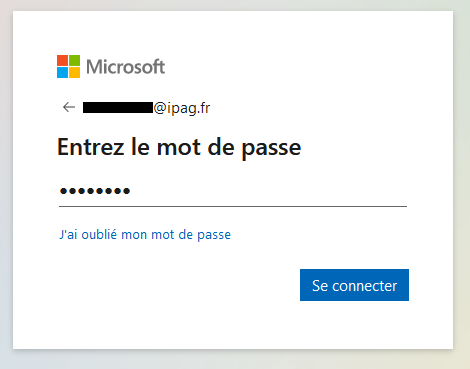
- Une authentification est nécessaire :
- Indiquez votre adresse e-mail en @ipag.fr et saisissez votre mot de passe.
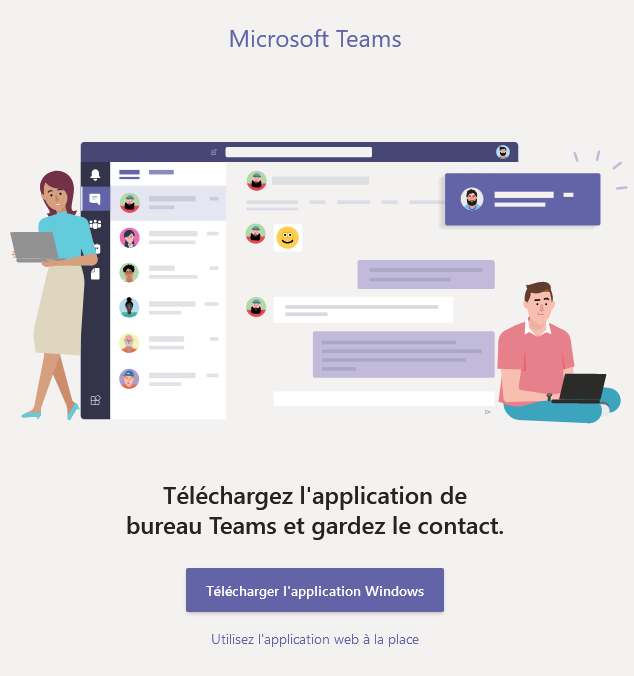
- Une fois arrivé sur la page web, cliquez sur le bouton "Télécharger l'application Windows"
Installation de Teams
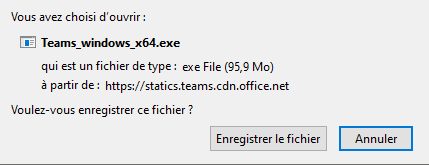
- Une fois le téléchargement terminé, ouvrez le fichier enregistré qui se termine en .exe
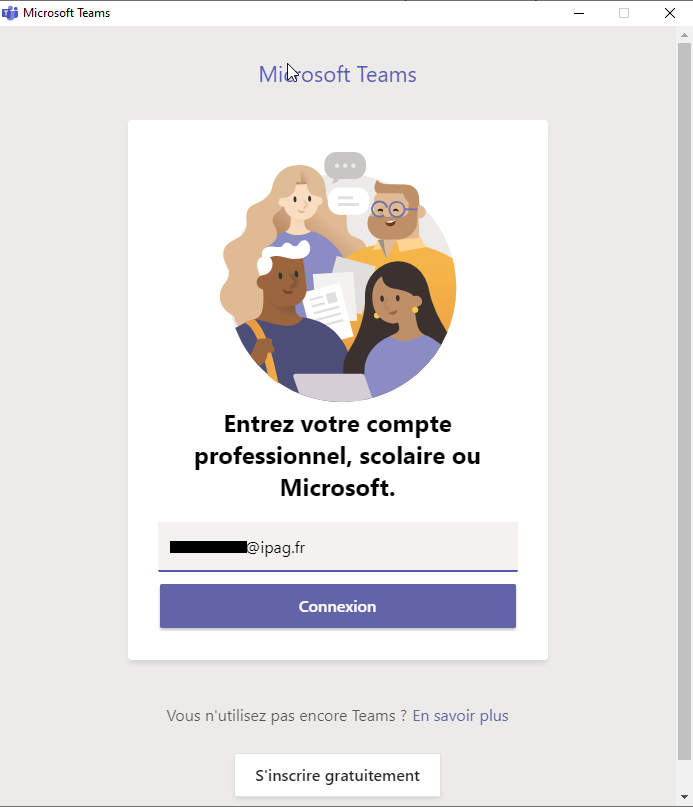
- Teams demande à nouveau l'authentification. Indiquez les mêmes adresses e-mail et mot de passe que précédemment.
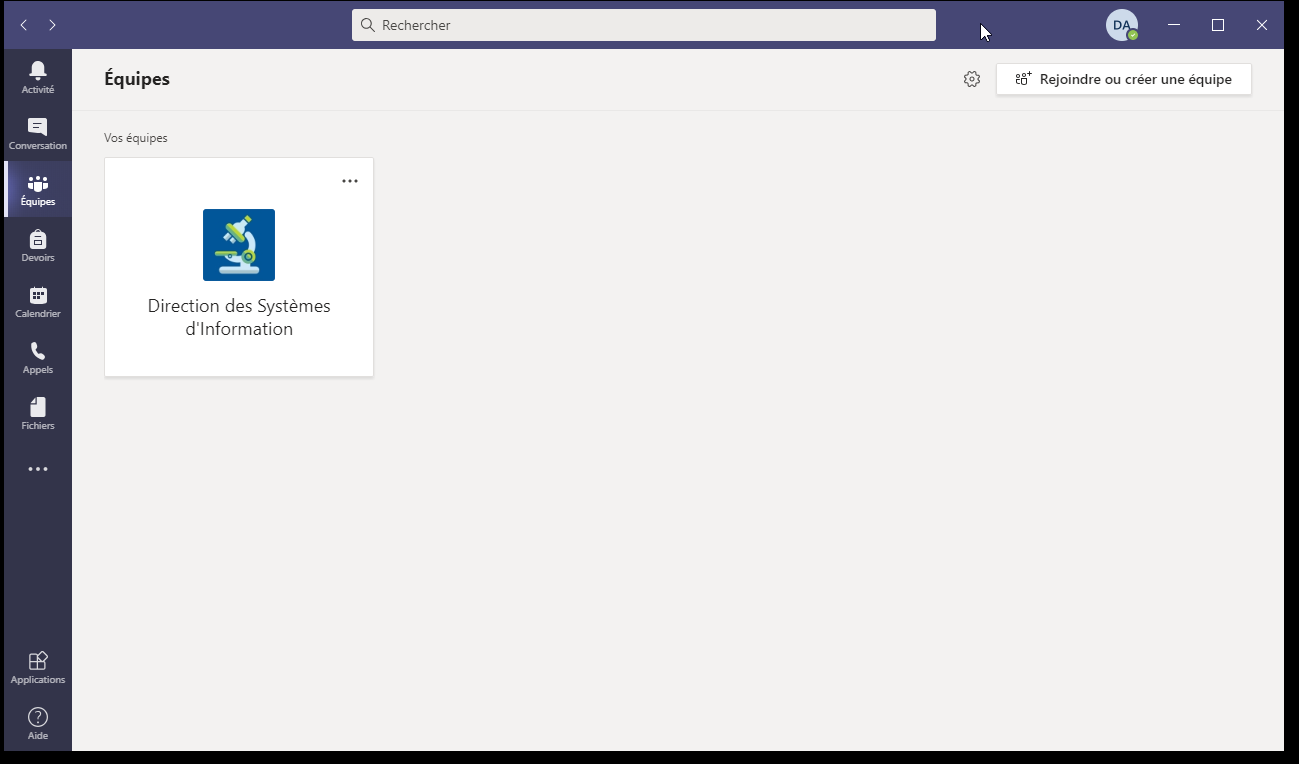
- Le logiciel est installé, vous arrivez sur l'écran des équipes Teams.
Partage d'écran (Version Web ou Logiciel)
Le partage d'écran va montrer à tous les autres utilisateurs de la réunion ce qui se passe sur l'écran que vous avez choisi. Ils peuvent également demander le contrôle de la souris, demande qui est à confirmer par l'initiateur du partage.
- En cas d'utilisation de Teams sur un navigateur web, il se peut que le partage d'écran ne fonctionne pas correctement.
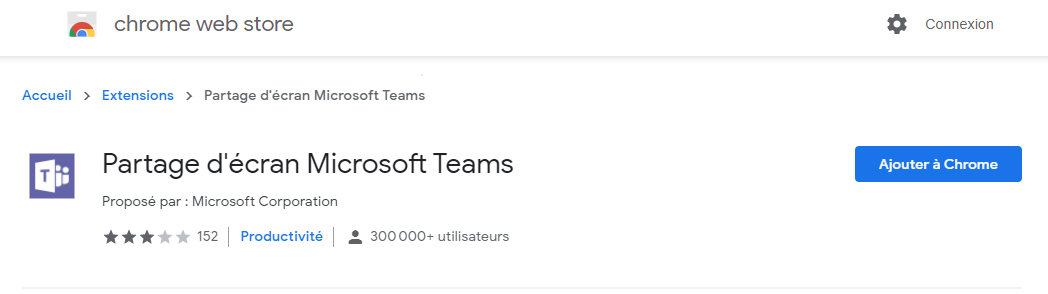
- La solution est de télécharger une extension pour Google Chrome via ce lien.
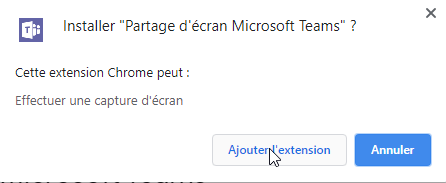
- Suivez ensuite les instructions d'installation ci-dessous et redémarrez votre navigateur :
- Si vous utilisez l'application Teams comme installé au dessus alors cette extension n'est pas nécessaire.
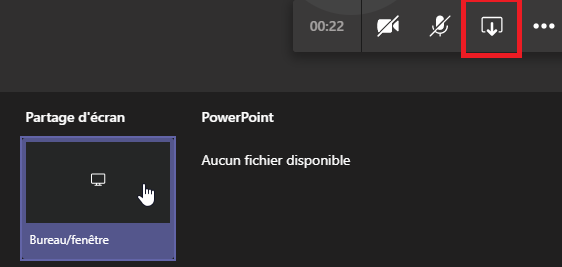
- Le bouton de partage d'écran est trouvable pendant une réunion. C'est une icône avec un rectangle + une flèche.
- Il est également disponible sur le profil des utilisateurs, en haut à droite.
- Sauf pour les versions web. Le partage d'écran n'est pas disponible pour lancer une réunion. Il est seulement disponible pendant celle-ci.
Version Web :

Version logiciel :

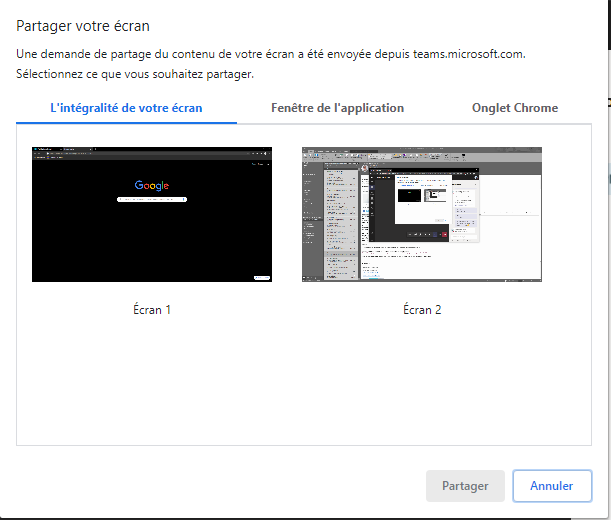
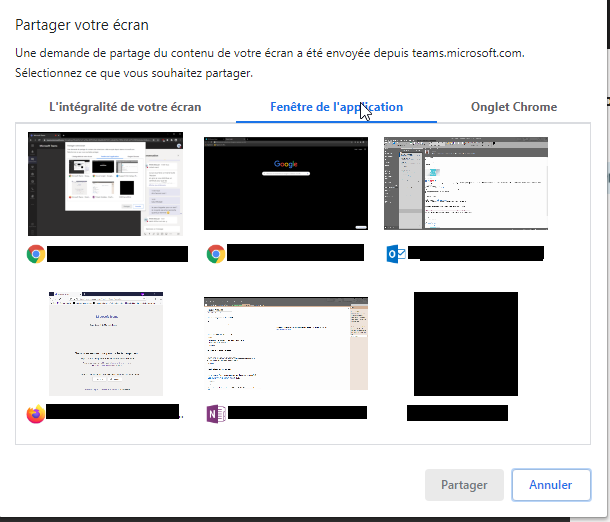
- On vous propose ensuite de choisir l'écran à partager, on peut choisir soit un écran entier ou une fenêtre spécifique. On penchera plutôt vers un écran entier (1 ou 2 selon ce que vous voulez montrer) où ce sera plus facile de s'y retrouver.
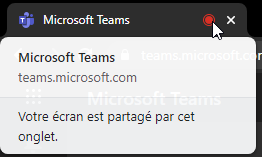
- Vous pouvez voir ensuite sur la version web un rond rouge sur l'onglet qui indique que le partage d'écran est actif.
- Sur la version logiciel, nous avons une bordure rouge sur l'écran qui est partagé.
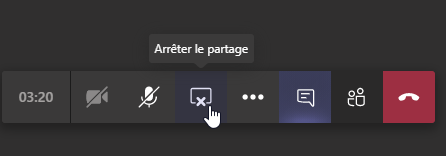
- Enfin, pour terminer le partage, appuyez à nouveau sur le même bouton dans votre réunion.
Commentaires
0 commentaire
Vous devez vous connecter pour laisser un commentaire.