
Si cet article vous intéresse, pensez à vous y abonner afin de le retrouver plus rapidement dans le catalogue des articles IPAG Zen.
Définition
Présentation de l’espace étudiant en ligne IPAGORA
Ce guide a pour objectif d'orienter les étudiants dans la découverte et l’utilisation de l’espace en ligne IPAGORA, la plateforme numérique dédiée aux étudiants de l’IPAG Business School. À travers ce tutoriel, les utilisateurs apprendront à naviguer efficacement dans les différentes rubriques essentielles de l’interface :
-
Accès aux espaces pédagogiques (cours, ressources, examens, rattrapages, etc.)
-
Inscriptions administratives et pédagogiques
-
Consultation de l’emploi du temps personnalisé
- et bien d'autres rubriques
Cette présentation permet aux nouveaux étudiants comme aux étudiants en cours de cursus de s’approprier les outils digitaux mis à leur disposition pour faciliter leur parcours académique au sein de l’établissement.
Sommaire
Connexion IPAGORA
| Rubriques - Contenus | Descriptif |
| Blocage et déblocage de l'espace IPAGORA |
Situations de blocage. Vous n'avez plus accès à toutes les rubriques IPAGORA, les raisons ? |
| Page d'Accueil |
Vue d'ensemble du portail, informations principales et accès rapide aux différentes sections. |
| Menu de gauche - Barre de tâches |
Navigation principale pour accéder aux différentes rubriques et outils disponibles. |
| Widgets |
Description des widgets disponibles sur la page d'accueil. |
| Langue de navigation |
Option permettant de changer la langue d'affichage du portail. |
| Déconnexion |
Déconnexion de votre session IPAGORA |
Rubriques du menu
| Rubriques - Contenus | Descriptif |
| Rubriques du menu |
Les rubriques de l'espace Ipagora étudiant s'affichent dans le menu à gauche de l'écran. |
| Annuaire IPAG |
Accès à l'annuaire des étudiants, enseignants et membres de l'institution. |
| Messagerie Outlook 365 | Configuration et utilisation de la messagerie Outlook 365 |
Mon compte
| Rubriques - Contenus | Descriptif |
| Informations personnelles | Gestion des données personnelles : adresse, numéro de téléphone, etc. |
| Identifiants accès Beaugrenelle | Accès au campus |
| Certificat de scolarité | Accès et téléchargement des certificats de scolarité pour validation des inscriptions ou autres démarches administratives. |
| Situation Financière | Visualisation et gestion de la situation financière de l'étudiant, y compris les paiement. |
| Groupes de rattachements | Groupes de de l'année académique, groupes de planification (amphis, TD) auxquels l'étudiant est rattaché. |
|
Protection des données :
|
Informations concernant la gestion des données personnelles selon la réglementation générale sur la protection des données |
|
Rubrique visible pour les programmes concernés. |
|
|
Gestion de la demande de césure/prolongation (selon le niveau d'études) : processus, conditions, et suivi |
|
|
Détails concernant les bourses proposées par l'IPAG, conditions d’éligibilité et démarches pour en bénéficier |
Mobilité
| Rubriques - Contenus | Descriptif |
| Mes Mobilités | Rubrique permettant à l'étudiant d'accéder à un récapitulatif de ses mobilités validées. |
| Ordre de Mérite | Rubrique permettant à l'étudiant de consulter l'ordre de mérite de sa promotion pour les affectations en mobilité. |
| Universités Partenaires | Rubrique d'accès au catalogue des universités partenaires pour lesquelles il est possible de demander une mobilité. |
| Rubrique d'accès à la validation des affectations nécessaire pour confirmer ou infirmer une proposition de mobilité. |
Planning
| Rubriques - Contenus | Descriptif |
| Mon Planning | Accédez à votre emploi du temps personnel, visualisez vos cours, examens et autres événements planifiés tout au long de l'année académique. |
| Occupation des salles | Consultez la disponibilité des différentes salles de l'école en fonction des horaires et des événements programmés. |
| Consulter le planning des étudiants | Permet de voir les emplois du temps des autres étudiants dans votre programme ou groupe. |
| Demande de salles | Soumettez des demandes pour réserver des salles pour des projets, réunions ou autres activités académiques. |
| Synchronisation du planning | Synchronisez vos événements académiques avec des calendriers externes (Google Calendar, Outlook, etc.) |
Pédagogie
| Rubriques - Contenus | Descriptif |
| Mes cours | Consultez la liste des cours auxquels vous êtes inscrit |
| Notes pédagogiques de mes cours (Syllabus) | Accédez aux documents pédagogiques, supports de cours, et ressources partagées par vos enseignants. |
| Certificats de langues/ informatique | L'étudiant peut déclarer les certificats de langues ou d'informatiques obtenus (TOEIC, TOEFL, DELE, TOSA...) |
Notes
| Rubriques - Contenus | Descriptif |
| Relevés de Notes | Visualisez et téléchargez vos relevés de notes officiels. |
| Convocation aux rattrapages | Consultez les examens de rattrapage si vous avez échoué à un ou plusieurs examens. |
Absences et Discipline
| Rubriques - Contenus | Descriptif |
| Absences | Suivez et gérez vos absences aux cours. |
| Conseil de discipline | Consultez la liste des conseils de discipline auxquels vous avez été convoqués. |
Outils E-Learning
| Rubriques - Contenus | Descriptif |
| Moodle | Plateforme d'apprentissage en ligne où vous pouvez consulter les ressources pédagogiques, soumettre des devoirs, participer à des forums, et interagir avec vos enseignants. |
| Teams | Application de communication et de collaboration pour vos cours en ligne, réunions, et discussions de groupe. |
Vie étudiante
| Rubriques - Contenus | Descriptif |
| Engagements vie de l'école | Découvrez les opportunités d'engagement dans la vie de l'école, que ce soit en tant que représentant des étudiants, organisateur d'événements, ou membre de diverses associations. |
| Engagements associatifs | Participez aux activités des associations étudiantes pour enrichir votre expérience. |
Services aux étudiants
| Rubriques - Contenus | Descriptif |
| Centre de Documentation | Accédez à la bibliothèque et aux ressources documentaires mises à votre disposition pour vos études |
| Assistance Ipagzen | Assistance informatique. |
| IpagHousing (Studapart) | Service d'accompagnement pour la recherche de logement, vous aidant à trouver un lieu de vie adapté pendant vos études. |
Application mobile
| Rubriques - Contenus | Descriptif |
| Application mobile My Ipagora | Téléchargez l'application My Ipagora et retrouvez votre emploi du temps ainsi que vos notes publiées. |
Page d'Accueil
Widget d'accueil
Menu de gauche - Barre de tâches
Les rubriques de l'espace Ipagora étudiant s'affichent dans le menu à gauche de l'écran.
Il est possible de faire disparaitre le menu de gauche en cliquant sur l'icône ci-dessous.
Widgets
L'écran d'accueil est composé de rectangles de couleur appelés "widget". Chaque widget comporte des informations ciblées. Certains d'entre eux apparaissent par défaut et d'autres apparaissent de façon facultative.
Il est possible de personnaliser l'affichage des widgets (les déplacer, en ajouter ou en supprimer s'ils sont facultatifs) en cliquant sur le crayon en haut à droite de la page d'accueil.
- Pour déplacer les widgets avec la "double croix" située en haut à gauche de chaque widget.
- Pour ajouter un widget, cliquer sur bouton rose "ajouter" en haut de l'écran puis cliquer sur le bouton "valider".
Pour supprimer un widget, cliquer sur "la croix" située en haut à droite des widgets supprimables.
Si un widget ne comporte pas cette icône : Il est obligatoire et pourra seulement être déplacé.
- Pour sauvegarder les modifications, cliquer sur le bouton rose "enregistrer" en haut de l'écran.
Langue de navigation
Il est possible de naviguer dans l'espace Ipagora en français ou en anglais.
Modifier la langue de navigation :
- Cliquer sur l'icône tout en haut à droite de l'écran, sélectionner "Langue".
- Sélectionner la langue de navigation souhaitée et naviguer.
Déconnexion
Pour se déconnecter de l'espace Ipagora, cliquer sur le bouton "déconnexion" situé en haut à droite de l'écran d'accueil.
Il est possible de se reconnecter facilement en suivant les instructions de l'écran ci-dessous.
Rubriques du menu
Annuaire IPAG
Cliquer sur le titre de la rubrique pour accéder à son contenu.
Messagerie Outlook 365
Cliquez sur le titre de la rubrique pour accéder à la boîte emails IPAG.
Mon compte
Informations personnelles
Y figurent plusieurs types d'informations accessibles en naviguant dans la rubrique et cliquant sur le bouton "suivant" en bas à droit de l'écran :
- L'identité et les coordonnées personnelles de l'étudiant
- Si concerné(e), le numéro de CVEC déclaré et validé
- Le numéro de carte étudiant en cours de validité
Les informations personnelles et coordonnées de l'étudiant.
C'est à partir de cette rubrique que l'étudiant peut modifier ses coordonnées personnelles et en informer l'école :
- Cliquer sur l'icône "modifier" et modifier les champs nécessaires.
- Cliquer sur "valider" pour sauvegarder les modifications effectuées.
Attention, certaines informations ne sont pas modifiables.
Aucune modification de coordonnées ne peut être effectuée par email ou téléphone.
Le numéro de CVEC
En cliquant sur le bouton "suivant" en bas de l'écran, l'étudiant accède à son numéro de CVEC saisi et valide. Pour en savoir plus cliquer sur la rubrique Déclaration CVEC (rubrique visible pour les programmes concernés)
Le numéro de carte étudiant
En cliquant sur le bouton "suivant" en bas de l'écran, l'étudiant accède à son numéro de carte étudiant valide pour l'année universitaire en cours.
Identifiants accès Beaugrenelle
Rubrique permettant à l'étudiant d'accéder à son ID Virtuel. Grâce à cet id virtuel, l'étudiant pourra paramétrer son téléphone et s'en servir pour ouvrir les portiques d'accès au campus. Pour en savoir plus, consulter l'article dédié Accès au bâtiment de Beaugrenelle (Mercure III)
Certificat de scolarité
Possibilité de télécharger un certificat de scolarité en français et/ou en anglais à partir de cette rubrique.
Condition de téléchargement : être inscrit dans l'année supérieure et être à jour du paiment de ses frais de scolarité. Le certificat de scolarité de l'année supérieure est disponible chaque année après le jury de passage.
Situation Financière
Rubrique permettant à l'étudiant de retrouver :
Sa position de compte :
Rubrique permettant de consulter le détail de sa situation financière passée et en cours (montant facturé, règlement...).
Important : Si la colonne "Impayé" est vide, cela ne signifie pas qu'aucune somme n'est dûe. Pour connaître le montant de la somme restant à régler, se référer à la ligne du bas de l'écran faisant apparaître la position globale du compte. Voir ci-dessous.
Position globale du compte : La ligne du bas de l'écran fait apparaitre la "position" globale de la situation financière de l'étudiant.
Débitrice : Si une somme en rouge apparait, un montant reste dû.
A zéro : La totalité des frais de scolarité de l'année en cours ont été réglés.
Ses factures (étudiants en formation initiale)
Rubrique permettant à l'étudiant en formation initiale de télécharger directement une ou plusieurs factures en cas de besoin. Pour les étudiants alternants, s'adresser directement au service dédié.
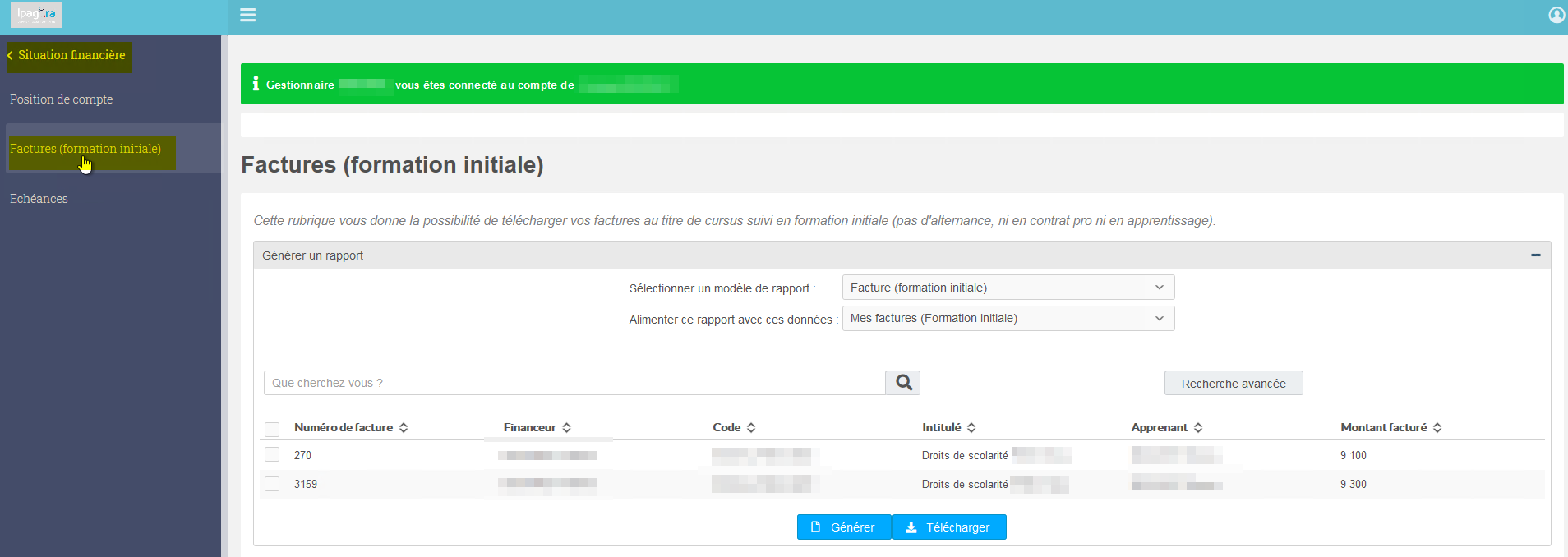
Pour télécharger une facture, cocher sur la ligne de facture souhaitée puis cliquer sur le bouton "télécharger".
La facture apparait au format .pdf, peut être enregistrée et utilisée.
Seule une facture "acquittée" est tamponnée et datée.
Son échéancier de paiement (pour les montants dus ou réglés par un financeur autre qu'une entreprise)
Rubrique permettant à l'étudiant de consulter son échéancier de paiements passés et à venir.
Pour le cas du financement par une entreprise, s'adresser directement au service dédié.
Groupes de rattachements
L'étudiant retrouve la liste des groupes auxquels il appartient pour l'année universitaire en cours.
RGPD
Informations concernant la gestion des données personnelles selon la réglementation générale sur la protection des données
Déclaration CVEC (rubrique visible pour les programmes concernés)
Rubrique permettant à l'étudiant d'accéder au formulaire de déclaration de son numéro de CVEC.
Seuls les étudiants dont le programme ou le type d'apprenant est concerné par la cotisation CVEC ont accès à cette rubrique.
Le formulaire est pré rempli et seul le champ "numéro de CVEC" doit être complété par l'étudiant au début de chaque année universitaire. En validant la saisie les informations sont enregistrées.
Si les informations enregistrées sont valides, la rubrique "déclaration CVEC" disparait.
Si la rubrique disparait, le numéro de CVEC et son état de validation sont reportés dans la rubrique "mon compte > mes informations > numéro de CVEC" et y sont accessibles en consultation (pour faire apparaitre la rubrique numéro CVEC, cliquer sur le bouton suivant en bas à droit de l'écran autant de fois que nécessaire jusqu'à l'accès de ladite rubrique).
Césure ou Prolongation (rubrique visible pour les programmes et années autorisés)
Cette rubrique n'apparait que pour les programmes et années autorisés à déposer une demande de Césure ou de Prolongation.
Si la rubrique apparait, elle est accessible :
- Cliquer sur "ajouter" pour déposer une demande en remplissant le formulaire prévu à cet effet et en téléversant les documents demandés.
- Cliquer sur "consulter" pour accéder aux détails d'une demande.
- Consulter l'état de validation d'une demande dans la colonne "état de validation administrative".
Ajout coord. parents
Rubrique permettant d'ajouter les coordonnées des parents de l'étudiant.
Quand les informations sont saisies, ne pas oublier de cliquer sur le bouton "valider" en bas de l'écran.
En savoir plus sur cette rubrique, cliquer sur le lien suivant : Ipagora étudiant : zoom sur la rubrique "ajouter un parent"
Aides Financières
Rubrique permettant à l'étudiant d'accéder à l'historique des aides financières dont il a bénéficié tout au long de son cursus.
Le contenu de la rubrique n'est accessible qu'aux étudiants ayant bénéficié d'aides financières.
Bourse IPAG
Rubrique permettant à l'étudiant de déposer une demande de Bourse IPAG quand la campagne de bourse est ouverte.
Quand la campagne est fermée (hors des dates de dépôt de demandes), seul l'historique des demandes est accessible en consultation.
Autres aides financières
Rubrique permettant à l'étudiant d'accéder à l'historique des aides financières autres que la Bourse IPAG dont il a bénéficié tout au long de son cursus.
Mobilité (rubrique visible pour les programmes et années autorisés)
Rubrique permettant à l'étudiant de piloter ses mobilités.
Mes mobilités
Rubrique permettant à l'étudiant d'accéder à un récapitulatif de ses mobilités validées.
Ordre de mérite
Rubrique permettant à l'étudiant de consulter l'ordre de mérite de sa promotion pour les affectations en mobilité.
Universités partenaires
Rubrique d'accès au catalogue des universités partenaires pour lesquelles il est possible de demander une mobilité.
Pour chaque université partenaire, il est possible d'accéder à des détails (niveau académique requis, programme académique, coordonnées, équipements...) en cliquant sur le bouton "consulter" à droite de l'écran sur la ligne correspondante.
Affectations à valider
Rubrique d'accès à la validation des affectations nécessaire pour confirmer ou infirmer une proposition de mobilité.
La rubrique résume :
- Les choix de mobilité demandées
- La proposition d'affectation
Pour accepter ou refuser une proposition de mobilité :
- Cliquer sur le bouton de son choix : Non/No ou Oui/Yes
- Cliquer sur le bouton rose "valider ma saisie" en bas de l'écran
Planning
Mon Planning
Cette rubrique permet de consulter le planning de la semaine en cours.
- Possibilité de changer la périodicité d'affichage sur la droite de l'écran.
- Possibilité de changer la semaine de consultation en cliquant sur les flèches en haut à gauche de l'écran.
- Cliquer sur un cours du planning affiché pour accéder aux détails suivants : date, horaire, salle, intervenant, apprenants.
Occupation des salles
Rubrique permettant la consultation du planning d'occupation des salles.
- Pour consulter le planning d'occupation d'une salle en particulier :
- Sélectionner une salle en cochant la case correspondante à gauche.
- Cliquer sur "voir planning" en bas de l'écran.
- Consulter le planning d'occupation de la salle sélectionnée :
- Possibilité de changer la périodicité d'affichage sur la droite de l'écran.
- Possibilité de changer la semaine de consultation en cliquant sur les flèches en haut à gauche de l'écran.
- Cliquer sur un cours du planning affiché pour accéder aux détails suivants : date, horaire, salle, intervenant, apprenants.
Consulter les plannings des étudiants
Rubrique permettant l'accès à la consultation des plannings de tous les groupes d'étudiants.
- Pour consulter le planning d'un groupe d'étudiants en en particulier :
- Sélectionner un groupe en cochant la case correspondante à gauche.
- Cliquer sur "voir planning" en bas de l'écran.
- Consulter le planning du groupe d'étudiants sélectionné :
- Possibilité de changer la périodicité d'affichage sur la droite de l'écran.
- Possibilité de changer la semaine de consultation en cliquant sur les flèches en haut à gauche de l'écran.
- Cliquer sur un cours du planning affiché pour accéder aux détails suivants : date, horaire, salle, intervenant, apprenants.
Demande de salle
Rubrique permettant de faire une demande de réservation de salle.
- Pour faire une demande, cliquer sur le bouton rose "Ajouter".
- L'historique des demandes et leur état de traitement respectif apparaissent en liste. Le détail de chacune d'entre elles est accessible en cliquant sur le bouton "consulter" à droite de l'écran sur la ligne correspondante.
Synchronisation planning
Rubrique permettant d'accéder à l'outil de synchonisation du planning IPAG avec le planning outlook 365.
Pour synchroniser le planning :
- Cocher la case en face de la phrase suivante "Je souhaite synchroniser mon planning avec mon compte office 365".
- Pas de validation en plus de la case à cocher.
Pour en savoir plus sur la synchronisation du planning avec un compte outlook 365, cliquer sur le lien ci-dessous : Comment synchroniser mon planning avec mon compte Office 365
Pédagogie
Mes cours
Rubrique permettant à l'étudiant de consulter les cours et les détails associés (code, libellé, nombre de crédits auxquels il est inscrit pour l'année universitaire en cours).
Notes pédagogiques de mes cours
Rubrique permettant à l'étudiant d'accéder aux syllabus des cours auxquels il est inscrit. Seuls les syllabus validés définitivement par la direction des programmes sont visibles.
Les détails de chaque syllabus sont consultables en cliquant sur le bouton "consulter" à droite de l'écran.
Les détails suivants sont consultables pour chaque cours (naviguer en cliquant sur les différents onglets) :
- Informations générales
- Syllabus
- Évaluations
- Plan du cours
Le téléchargement en pdf est possible en cliquant sur le bouton bleu prévu à cet effet en bas de l'écran.
Le document est téléchargeable au format pdf, est enregistrable et prend la forme ci-dessous :
Notes
-
Notes 2018-2019
Rubrique permettant d'accéder aux notes publiées sur l'ancien intranet pour l'année 2018-2019.
-
Notes
Rubrique permettant d'accéder à la consultation des notes obtenues sur l'année universitaires en cours.
-
Relevés de notes
Rubrique permettant à l'étudiant de télécharger ses relevés de notes.
Pour télécharger un relevé de notes, cliquer sur le bouton bleu prévu à cet effet pour chaque relevé de notes à droite de l'écran.
Le document est téléchargeable au format pdf, est enregistrable et prend la forme ci-dessous :
Convocation aux rattrapages
Rubrique permettant à l'étudiant d'accéder à la liste des rattrapages au(x)quel(s) il est convoqué.
Absences et Discipline
-
Absences
Rubrique permettant à l'étudiant de consulter la liste et les détails de ses absences de l'année universitaires en cours.
-
Discipline
Rubrique permettant à l'étudiant de consulter l'hstorique du ou des conseils de discipline auxquels il aura été convoqué au cours de son cursus.
Le contenu de la rubrique n'est accessible que si l'étudiant a été concerné par un conseil de discipline.
Les détails de chaque conseil de discipline sont accessibles à l'étudiant en cliquant sur le bouton "consulter" à droite de l'écran.
Certifications langues/info
Rubrique permettant à l’étudiant de déclarer un certificat de langue ou d'informatique obtenu et de consulter l'historique des certificats déclarés et validés.
Pour déclarer une certification obtenue, remplir le formulaire et cliquer sur le bouton "valider ma saisie".
Possibilité de suivre l'état de validation de la certification déclarée. La case "validé en coordination" est cochée SI la certification obtenue est vérifiée et validée.
Cliquer sur le bouton "ajouter" pour déclarer tout nouvelle certification.
Le détail d'une certification déclarée est consultable mais non modifiable en cliquant sur le bouton "consulter" à droite de l'historique des certifications déclarées.
Le justificatif est téléchargeable mais non modifiable. Possibilité de le récupérer en cas de besoin.
Outils de E-Learning
Rubrique permettant d'accéder aux liens vers les différentes plateformes d'E-Learning. Seuls les outils nécessaires à l'année et/ou au programme de l'étudiant apparaissent.
Évaluation des enseignements
La rubrique ne s'affiche que lorsqu'il y a une évaluation en cours.
Cliquer sur le bouton "suivant".
Evaluation globale de l'école
- Compléter l'évaluation qui s'affiche à l'écran.
- Cliquer sur le bouton "valider ma saisie".
- Cliquer sur le bouton "suivant" pour accéder à la suite de l'évaluation.
Un récapitulatif de la saisie apparait.
- Si la saisie est conforme, cliquer sur "suivant"
- Si la saisie n'est pas conforme, cliquer sur le bouton "modifier", effectuer les modifications , cliquer sur le bouton "valider votre saisie" puis sur le bouton "suivant".
Évaluation des enseignements
La liste des cours à évaluer s'affiche à l'écran associée au calendrier de l'évaluation.
Chaque cours doit être évalué : pour chaque cours cliquer sur le bouton "modifier" de la ligne du cours concerné.
Pour chaque cours :
- Compléter l'évaluation
- Cocher la case "j'ai terminé de ce cours"
- Cliquer sur le bouton "valider votre saisie"
- Cliquer sur le bouton "retour"
Un récapitulatif de la saisie apparait.
- Si la saisie est conforme, cliquer sur "retour"
- Si la saisie n'est pas conforme, cliquer sur le bouton "modifier", effectuer les modifications , cliquer sur le bouton "valider votre saisie" puis sur le bouton "retour".
- La liste des cours à évaluer réapparait.
- La case "évaluation remplie" est cochée pour les cours évalués.
- Continuer à compléter l'évaluation en cliquant sur le bouton "modifier" pour les lignes où la case "évaluation remplie" n'est pas cochée.
- Recommencer la manipulation jusqu'à ce que tous les cours soient évalués : toutes les cases "évaluation remplie" doivent être cochées.
Vie Étudiante
Rubrique permettant d'accéder à l'historique de toutes les informations liées aux engagement à la vie de l'école et/ou aux engagements associatifs que l'étudiant aura occupé au sein de son cursus.
Le contenu de la rubrique n'est accessible que si des informations y sont rattachées.
Si un étudiant n'a aucun engagement au sein de l'école ou n'appartient à aucune association, le contenu de la rubrique n'est pas accessible.
Engagements à la vie de l'école
Les engagements à la vie de l'école concernent : délégués, FIVE Teams, IPAG Team...
Engagements associatifs
Les engagements associatifs concernent : association de rattachement et fonction exercée si nécessaire.
Moodle
En cliquant sur le titre de la rubrique, l'étudiant accède à son espace pédagogique Moodle.
Teams
En cliquant sur le titre de la rubrique, l'étudiant accède à la plateforme sécurisée collaborative Teams.
Centre de documentation
En cliquant sur le titre de la rubrique, l'étudiant accède au portail documentaire de l'école.
IPAG Housing
En cliquant sur le titre de la rubrique, l'étudiant accède à la plateforme logement de l'école.
Assistance (IPAGZEN)
En cliquant sur le titre de la rubrique, l'étudiant accède au formulaire d'assistance.
Sur le formulaire IPAGZEN, cliquer sur "envoyer une demande".
Pour en savoir plus sur l'assistance et la plateforme IPAGZEN, cliquer sur le lien de votre choix :
Déposer une demande dans IPAG Zen
Comment puis-je me connecter à IPAG Zen ?
Blocage et déblocage de l'espace IPAGORA
L'école peut décider de bloquer l'accès à l'espace IPAGORA d'un étudiant dans les cas suivants :
- Motif financier : impayés.
- Motif pédagogique : conseil de discipline...
- Motif administratif : non paiement de la CVEC...
En cas de blocage de l'espace Ipagora par l'école :
- L'étudiant est informé du blocage et du motif associé par email.
- Un message d'information apparait sur l'écran d'accueil de l'espace Ipagora
- Seules les rubriques "Annuaire" et "Mon Compte" sont accessibles.
Comment débloquer son espace Ipagora ?
- Motif financier : régler ses frais de scolarité.
- Motif pédagogique : se référer au règlement intérieur de l'école.
- Motif administratif : régulariser sa situation (payer sa CVEC...).
En cas de déblocage de l'espace Ipagora :
- L'étudiant est informé par email.
- L'espace Ipagora est à nouveau accessible.
Application mobile My Ipagora
En complément de son espace Ipagora accessible depuis le web, l'étudiant peut également utiliser l'application mobile de l'école My Ipagora.
L'appli mobile ne remplace pas l'espace Ipagora accessible sur le web mais le complète.
Pour l'étudiant, elle permet un accès direct :
- Au planning
- Aux notes
- Aux absences
Pour en savoir plus sur l'appli mobile, cliquer sur le ou les lien de votre choix :
Commentaires
0 commentaire
Cet article n'accepte pas de commentaires.